「SEO SIMPLE PACKの設定画面に“Google サーチコンソール認証コード”の入力欄があるけれど、Search Console側にコードが見当たらない…もしかして設定ミス?」
WordPressテーマ「SWELL」を使っていると、この疑問に一度はぶつかりますよね。
結論から言うと、認証コードの入力は必須ではないケースがほとんどです。
この記事では、なぜ認証コードが見つからないのか、入力が必要なのはどんな時なのかを分かりやすく解説します。
結論:DNS認証(ドメインプロパティ)なら認証コードは入力不要!
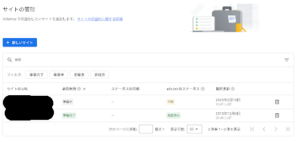
Google Search Consoleには、主に以下の2種類のプロパティ(登録方法)があります。
- ドメインプロパティ(例:example.com)
- URLプレフィックスプロパティ(例:https://example.com など)
このうち、「ドメインプロパティ」はDNSレコードによる認証のみとなります。
つまり、ご契約のサーバーやドメイン名プロバイダでTXTレコードを設定して所有権の確認ができているなら、SEO SIMPLE PACKの認証コード欄は空欄のままで全く問題ありません。
なぜSEO SIMPLE PACKに「認証コード」の入力欄があるの?
「入れなくていいなら、なぜ入力欄があるの?」と疑問に思いますよね。
SEO SIMPLE PACKの「ウェブマスターツール」設定は、各サービスのID(認証用の値)を入力すると、サイトの裏側(HTMLのheadタグ内)に認証コードを自動で挿入してくれる便利な機能です。
これは、Search Consoleの登録で「HTMLタグ方式」を選んで認証したい人のために用意されている仕組みなのです。
認証コードが見当たらない!よくある2つのケース
「Search Consoleの画面を探しても認証コードが出てこない」という場合、ほとんどが以下のどちらかに当てはまります。
1. ドメインプロパティを選択している
先述の通り、ドメインプロパティはDNS認証が前提の仕組みです。そのため、そもそもHTMLタグ用の認証コードは発行されません。
2. すでに別の方法で所有権の確認が終わっている
すでに別の方法(Googleアナリティクスとの連携など)で確認が完了している場合、追加でコードを入れる必要はありません。
※現在の確認方法は、Search Consoleの「設定」>「所有権の確認」からチェックできます。
逆に認証コードの入力が必要になるのはどんなとき?
以下の条件がすべてそろった時のみ、SEO SIMPLE PACKの入力欄を使います。
- Search Consoleで「URLプレフィックスプロパティ」を追加している
- 確認方法として「HTMLタグ」を選択している
- そのタグをサイト内に埋め込んで運用したい
Googleの公式ヘルプでも、HTMLタグ方式などはURLプレフィックス向けであり、ドメインプロパティには使えないと明記されています。ご自身のプロパティがどちらかを確認してみてくださいね。
SWELLユーザー必見!設定に迷ったときの判断基準
設定に迷ってしまった場合は、以下の基準で判断してみてください。
すでに「ドメイン名プロバイダ(DNS)」で認証済みの場合
👉 SEO SIMPLE PACKの認証コード欄は「空欄」でOK!
Search Consoleにデータが正常に入ってきている場合
👉 今のままで問題なし!追加設定は不要です。
検索結果に表示されないなど、何か直したい場合
👉 認証コードを気にするよりも、robots.txtのエラーやクロール問題の解消を優先しましょう。
まとめ:自分の認証方式を確認して正しく設定しよう
SEO SIMPLE PACKの認証コード欄は、「特定の条件で使うと便利な機能」であって、常に必須ではありません。
特に、ドメインプロパティをDNSで認証しているSWELLユーザーであれば、「空欄で正解」というケースが一般的です。「入力欄がある=必ず埋めなければならない」というわけではないので、安心してくださいね。
まずはご自身のSearch Consoleの登録方式(ドメインプロパティかURLプレフィックスか)を確認し、適切な設定を行いましょう!