Google Search Console(サーチコンソール)をチェックしていると、ページがインデックスされない理由として「いいえ、’robots’ メタタグで ‘noindex’ が検出されました」というエラーメッセージが表示されることがあります。
せっかく書いた記事がGoogleの検索結果に載らないとなると、「どこか設定を間違えたかな?」と焦ってしまいますよね。
この記事では、WordPressでブログを運営している方向けに、このメッセージの本当の意味と、具体的な解決手順を分かりやすく解説します。
「’robots’ メタタグで ‘noindex’ が検出されました」とは?
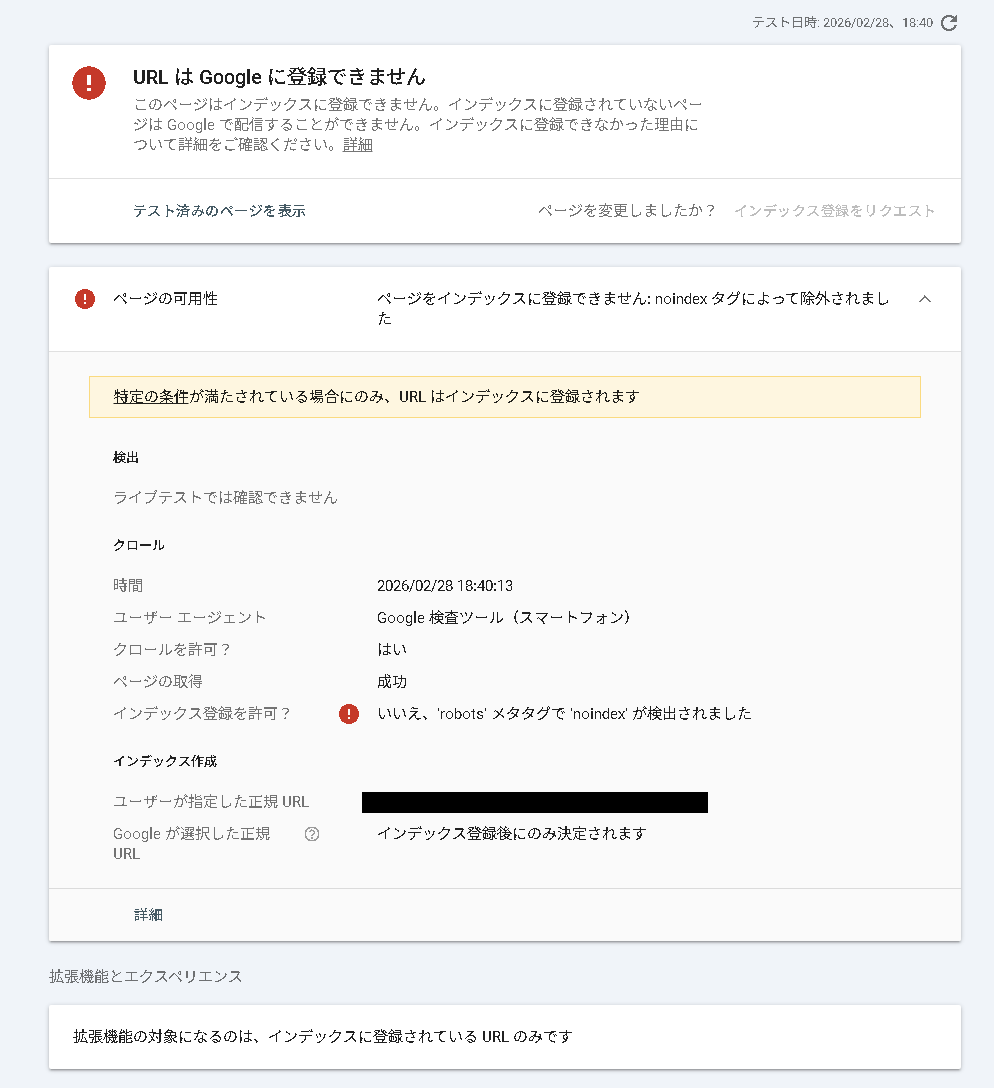
このメッセージは、簡単に言うと「Googleのロボットがあなたの記事を見に来たけれど、『この記事は検索結果に載せないでね(noindex)』という指示があったので、登録をやめました」という意味です。
「noindex(ノーインデックス)」とは、検索エンジンに対して「このページをインデックス(データベースに登録)しないでください」と伝えるためのHTMLタグを指します。
つまり、Google側のシステムエラーが発生しているわけではなく、あなたのサイト側の何らかの設定によって、Googleに「検索に載せないで」と伝わってしまっている状態なのです。
WordPressで意図せずnoindexになる3つの原因と対処手順
WordPressブログにおいて、意図せずにnoindexになってしまう原因は、主に以下の3つに絞られます。
ご自身のサイト画面と照らし合わせながら、設定を見直してみましょう。
1. WordPress全体の「表示設定」の誤り
一番やってしまいがちで、かつサイト全体への影響が大きいのが、WordPress自体の基本設定です。サイトを立ち上げたばかりの時や、テスト環境から本番環境へ移行した際によく起こります。
確認・対処手順
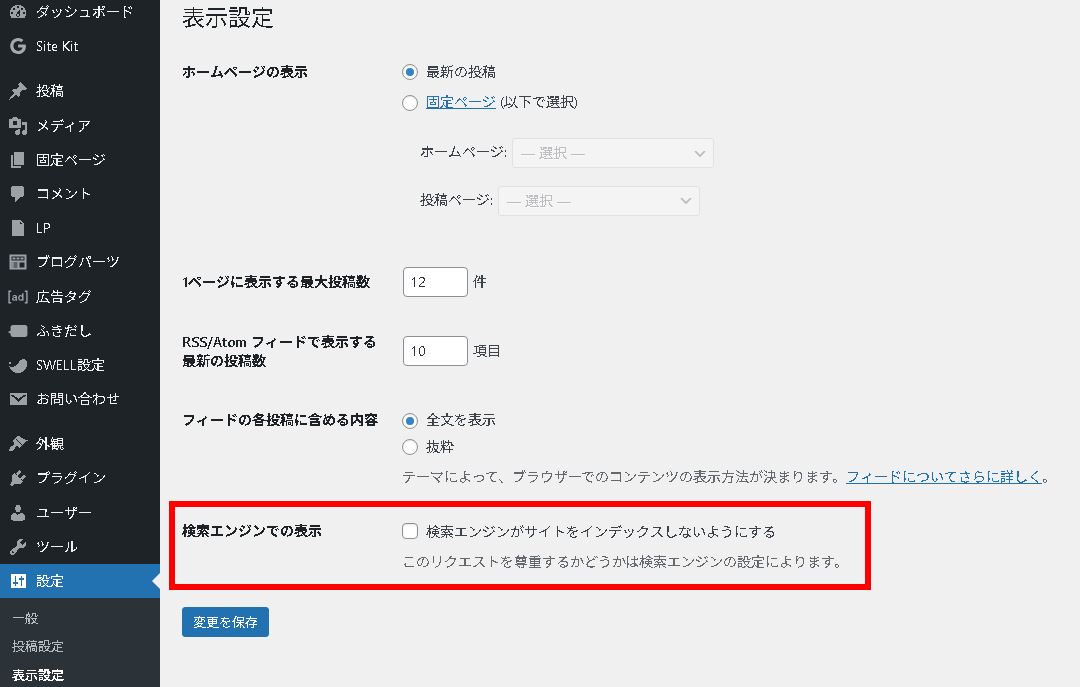
- WordPressの管理画面(ダッシュボード)を開きます。
- 左メニューから「設定」 > 「表示設定」 をクリックします。
- 画面下部にある「検索エンジンでの表示」という項目を確認します。
- 「検索エンジンがサイトをインデックスしないようにする」にチェックが入っていたら、チェックを外します。
- 「変更を保存」をクリックします。
ここにチェックが入っていると、サイト内の全ページが検索結果に表示されなくなってしまいます。
エラーが出たら、まずは真っ先にここを確認してください。
2. SEOプラグインでの個別noindex設定
「All in One SEO」「Yoast SEO」「Rank Math」などのSEO対策プラグインを使用している場合、記事の作成画面(投稿の編集画面)で、個別にnoindexの設定ができてしまうことがあります。
たとえばSWELLテーマを使用している方は、SEO SIMPLE PACKを使用されているケースが多いと思いますので該当箇所を載せておきます。
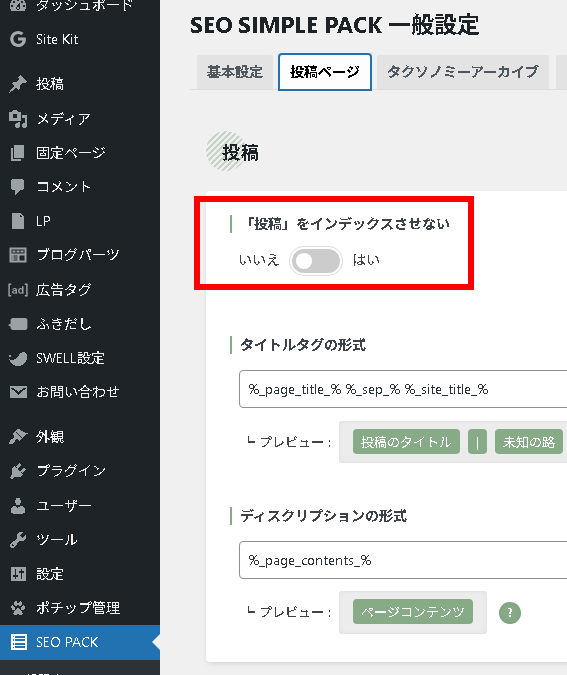
他のSEOプラグインを利用している場合でも、記事編集画面の下部に「インデックスさせるかどうか」を選ぶ項目が用意されていることが多いので、そちらを確認してみてください。
また、カテゴリーページやタグページを一括でnoindexにする設定がテーマやプラグイン全体の設定側(SEO SIMPLE PACKでは一般設定→タクソノミーアーカイブ)にある場合もあります。
特定のページ群だけがエラーになる場合は、テーマやプラグインの全体設定も見直してみましょう。
3. WordPressテーマの独自SEO機能による設定
「Cocoon」などの高機能なWordPressテーマには、プラグインを使わなくてもテーマ独自のSEO機能としてnoindexを設定できる項目があります。
noindexになっている記事の編集画面を開き、「SEO」関連の項目を探してください。
「インデックスしない(noindex)」といったチェックボックスにチェックが入っていたらオフにしてください。
【重要】意図的なnoindex設定ならそのままでOK!
実は、Search Consoleでこのメッセージが出たからといって、必ずしも全てを修正しなければならないわけではありません。
以下のようなページは、SEOの観点から「検索結果に表示させないほうが良い(サイト全体の評価を下げるのを防ぐため)」とされており、意図的にnoindexにすることが推奨されています。
- タグページやカテゴリーページ(記事数が少なく内容が薄い場合)
- サイト内検索の結果ページ
- お問い合わせ完了ページ(サンクスページ)
- 404エラーページ
- プライバシーポリシーや免責事項のみのページ
Search Consoleでエラーとして表示されているURLが上記のようなページであれば、設定は正しく機能している証拠です。「無視して放置」で全く問題ありません。
修正完了後にSearch Consoleで「検証」をリクエストする手順
WordPress側の設定を修正し、正しくインデックスされる状態に戻したら、Googleに対して「直したのでもう一度見に来てください」と伝える必要があります。
再申請の手順
- Google Search Consoleを開きます。
- 左メニューの「ページ」をクリックします。
- 「ページがインデックスに登録されなかった理由」のリストから、「いいえ、’robots’ メタタグで ‘noindex’ が検出されました」をクリックします。
- エラーになっているURLのリストの上にある、「修正を検証」というボタンをクリックします。
これでGoogleに検証リクエストが送信されます。
検証が完了するまでには数日から数週間かかることがあるため、気長に待ちましょう。
まとめ:noindexエラーは焦らず設定を見直そう
Search Consoleで「いいえ、’robots’ メタタグで ‘noindex’ が検出されました」というメッセージが出た場合の対処法をおさらいします。
- 対象のURLが「インデックスさせたい記事」か「させなくていいページ」かを確認する。
- インデックスさせたい記事なら、WordPressの「表示設定」「SEOプラグイン」「テーマの独自設定」の3箇所をチェックし、noindexを解除する。
- 修正後は、Search Consoleで「修正を検証」をリクエストする。
一見すると難しそうなエラーメッセージですが、焦らずに一つずつ確認すれば確実に解決できる問題です。
設定を見直して、あなたの書いた渾身の記事をしっかりGoogleに見つけてもらいましょう!