Roblox Studioを開いてみたものの
「何を置けばゲームっぽくなるのか分からない」
「スクリプトが必要そうで不安」
と思いますか?
まずは最初のゲームとして、Obbyを制作してみましょう。Obbyは、凝った仕掛けから始めなくて大丈夫です。
スタート地点を置く → 足場を並べる → ゴールを作る → 実際に跳んで直す、の流れだけでも、十分に“遊べる形”になります。
この記事では、Roblox StudioではじめてのObbyを1本完成させる手順を、できるだけ迷いにくい順番でまとめます。
作り始める前に準備するもの
Roblox Studioを開いて新規作成する
Roblox Studioを起動したら、新しいプロジェクトを作ります。
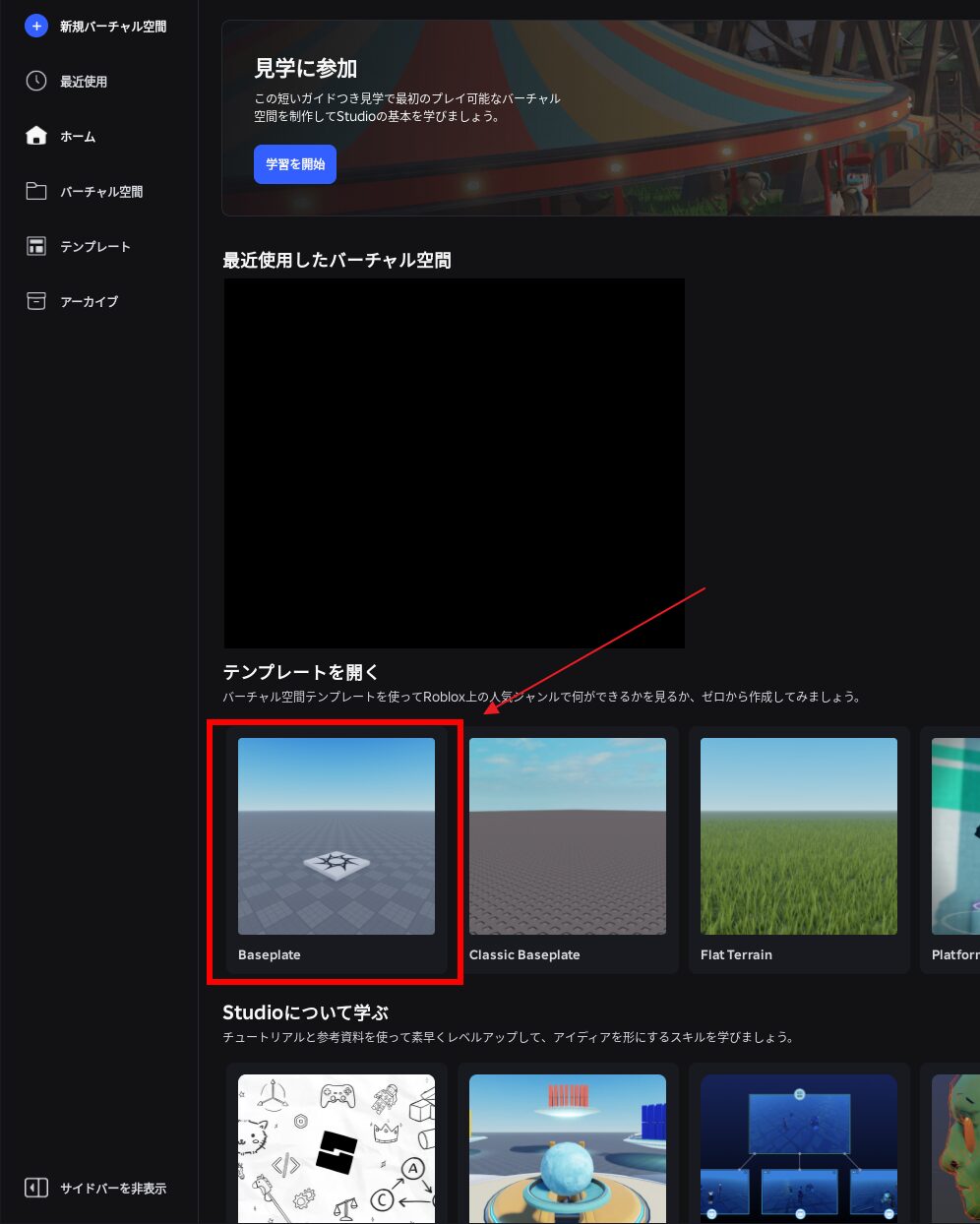
今回は余計な仕組みが少ないほうが進めやすいので、Baseplateから始めましょう。
Baseplateを開いたら、次の2つが画面に出ているか確認してください。
作業前に、次のウィンドウを見える状態にしておきます。
- Explorer
- Properties
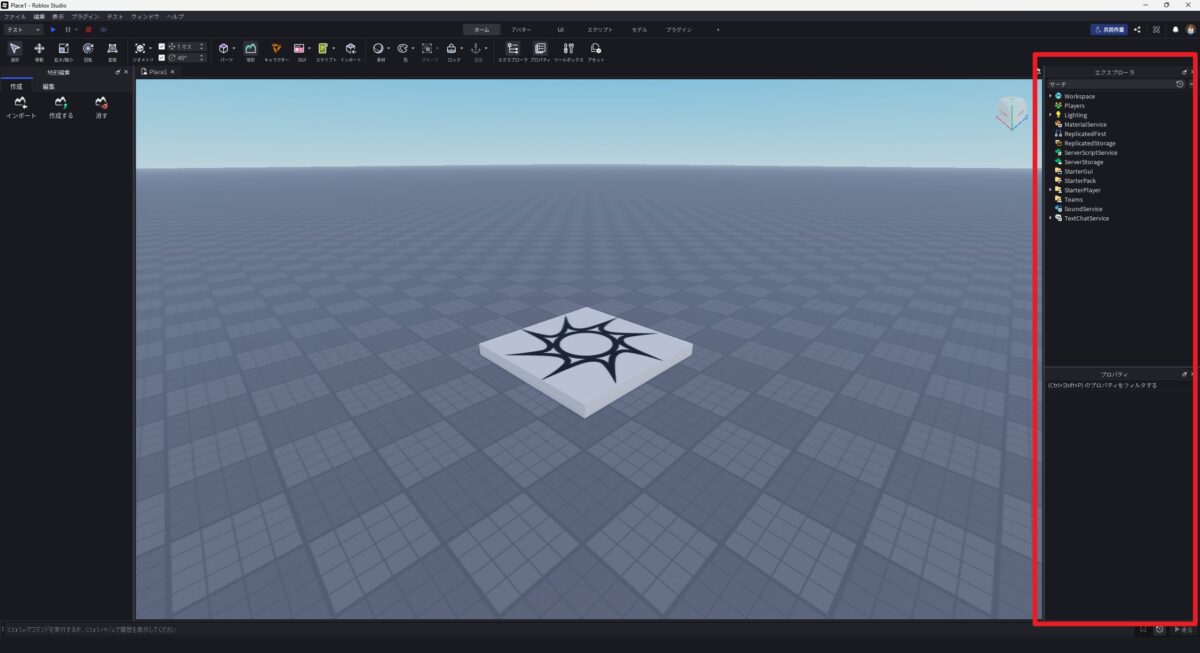
この2つがあれば、今どの部品を触っているか、部品の色やサイズ、固定状態がどうなっているかを確認しやすくなります。
もし見当たらなければ、上のメニューから表示しておきましょう。
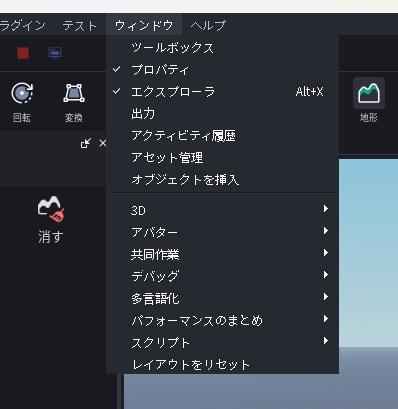
ここまで進めたら、作り始める前に一度保存しておきましょう。
プロジェクトの名前は?
first-obby等の仮でかまいません。あとから変更することも可能です。
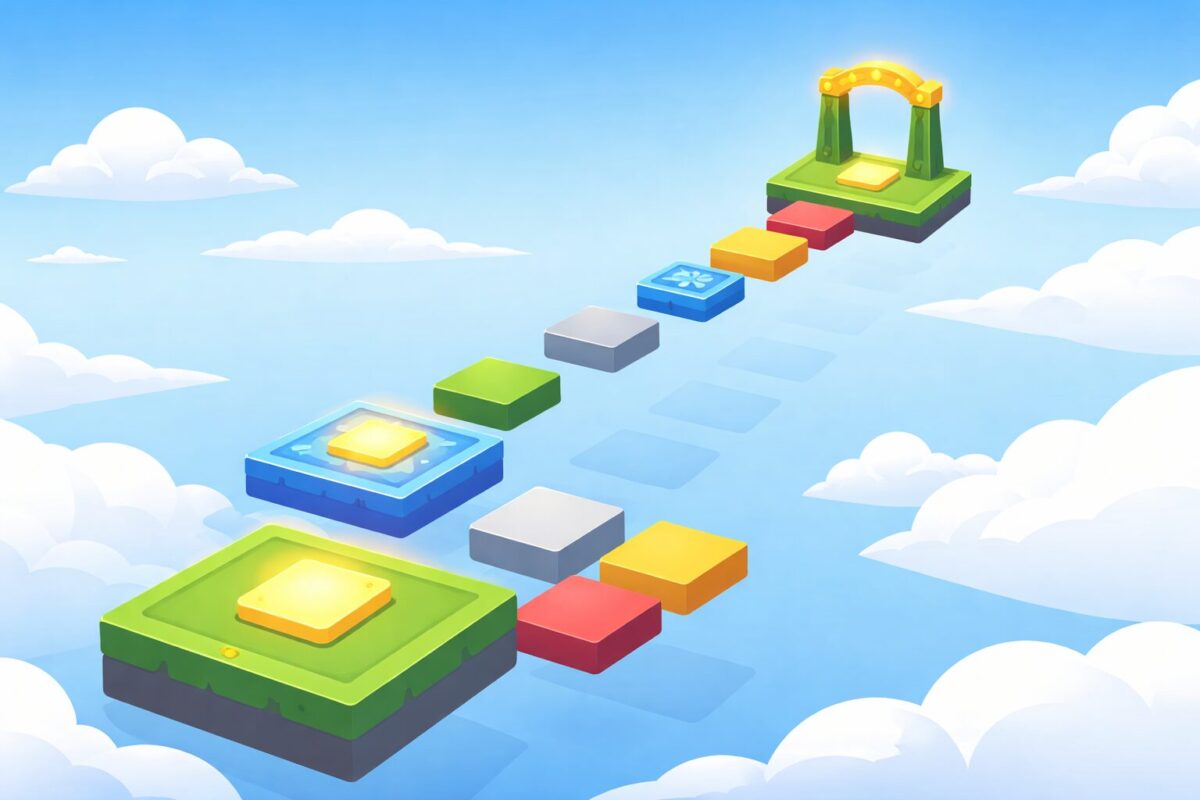
制作するObbyの完成イメージ
今回作るのは、次のようなObbyです。
- スタート地点が1つ
- ジャンプする足場が10個くらい
- ゴール地点が1つ
- 途中の復帰地点が1か所

最初の目標は、とにかく最後まで通れるObbyを1本作ることです
見た目はシンプルで大丈夫です。
最初は装飾よりも、仕組みを優先したほうが、遊びやすいObbyになります。
では、早速制作をスタートしましょう。
最初の足場を1つ置く
上のメニューからパーツを追加して、床の少し上に置きましょう。
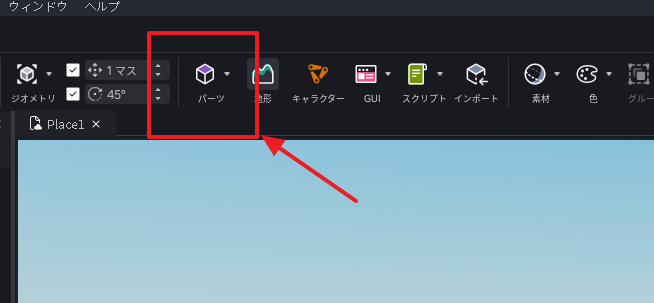
おすすめは、次のようなサイズ感です。
- x:20
- y:1
- z:20
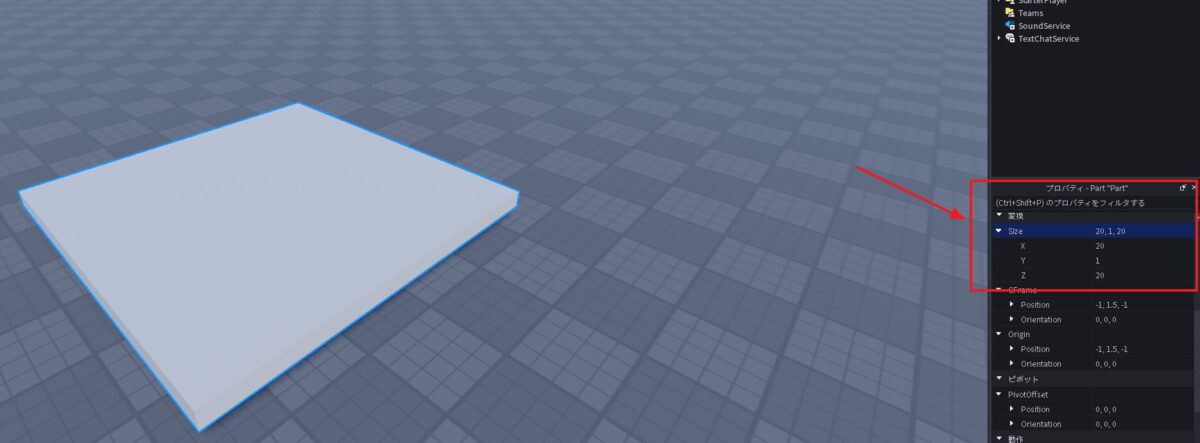
大きめにしておくと、テスト開始直後に落ちにくくなります。
色も分かりやすいように、緑や青など見やすい色にしておくと後で見失いません。
足場は固定しておく
スタート足場を置いたら、固定します。
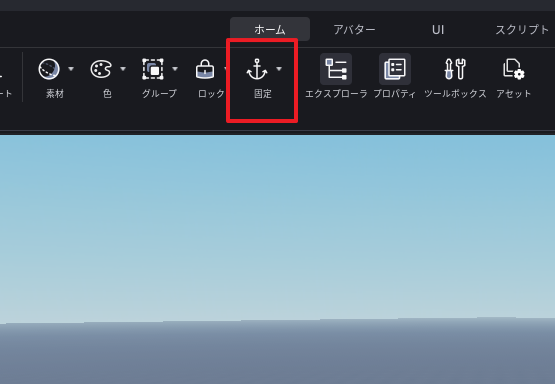
これを忘れると、プレイしたときに足場が落ちたり、押されてずれたりしやすくなります。
初歩的なObbyでは、足場は全部固定で進めるのがおすすめです。
スタート位置にSpawnLocationを置く
次に、プレイヤーが出現する位置としてSpawnLocationを置きます。
スタート足場の上に乗せる形にすると分かりやすいです。
Baseplateで作成している場合、既にSpawnLocationが存在するはずです。これをそのままPartに上乗せします。
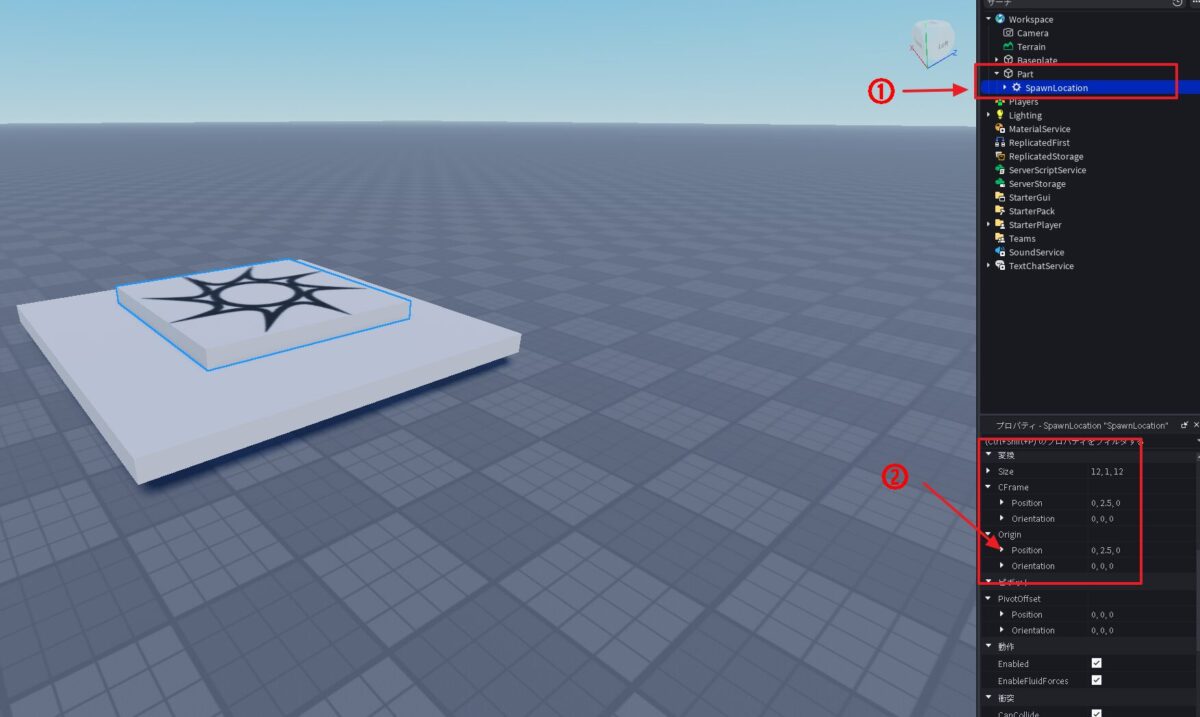
こうすることでPartにSpawnLocationが紐づいていることが設定されます。
SpawnLocationが足場の上にしっかり乗っているような位置を設定します。
2個目の足場を置く
スタート地点ができたら、次は最初に跳ぶ足場を置きます。
Partをもう1つ追加してもいいですし、最初の足場を複製して使っても進めやすいです。
最初のうちは、足場サイズをあまり小さくしないほうが調整しやすいです。
おすすめの目安はこのくらいです。
- 横:10〜12
- 高さ:1
- 奥行き:10〜12
間隔は「少し余裕あり」から始める
Obbyを作り始めた直後は、つい間隔を広くしたくなります。
ただ、最初のテストで通れないと直す場所が一気に増えるので、最初は近めがおすすめです。
目安としては、
- まずは小さく離して置く
- 実際に跳んでみる
- 簡単すぎたら少しだけ広げる
この順番で調整すると、失敗が少ないです。
「見た目では跳べそうなのに実際は落ちる」という状態は、1本目ではかなり起きやすいです。
数字を細かく決め打ちするより、1個置くたびに試すほうが安定します。
足場はまっすぐ並べなくてもいい
全部一直線だと作りやすいですが、少しだけ左右にずらすとObbyらしさが出ます。
ただし、最初から複雑に曲げすぎると、カメラの向きまで難しくなります。
最初はこのくらいの変化で十分です。
- 3個目だけ少し右にずらす
- 5個目だけ少し高くする
- 7個目だけ少し細くする
変化を1つずつ入れると、どの調整で難しくなったのか分かりやすいです。
全部の足場を同じ色にしない
足場が全部同じ見た目だと、どこまで進んだかが分かりにくくなります。
たとえば次のようにすると、道順が見やすくなります。
- 通常の足場:白やグレー
- 難しめの足場:黄色
- 中間地点:水色
- ゴール:金色や明るい緑
色分けは、見た目を整えるだけでなく、プレイヤーに「次にどこへ行くか」を伝える役目もあります。
中間地点を1つ入れておく
足場を4〜6個くらい並べたら、途中にもう1つSpawnLocationを置いておくと遊びやすくなります。
落ちるたびに最初からやり直しだと、短いコースでも意外と疲れます。
中間地点用の足場は、通常の足場より少し大きめにしておくのがおすすめです。
- 横:16
- 高さ:1
- 奥行き:16
その上にSpawnLocationを置けば、途中から再開しやすくなります。
中間地点は「休憩できる広さ」があると安定する
連続ジャンプが続いた直後に小さい足場しかないと、着地してすぐ落ちやすいです。
中間地点だけは広めにして、少し呼吸できる場所にしておくと、遊び心地がかなり変わります。
このあたりは読み飛ばしてOKですが、あとでステージ数を増やすなら、難所の前後に広い足場を置く考え方がかなり役立ちます。
最後の足場は一目で分かる見た目にする
最後に着地するゴール足場を作ります。
ここは通常の足場より大きくして、色もはっきり変えましょう。
おすすめの作り方は次の通りです。
- サイズを大きめにする
- 明るい色に変える
- 少し高い位置に置いて、到達感を出す
ゴールだと分かりやすければ、派手な演出がなくても十分です。
ゴール感を出す簡単な工夫
スクリプトなしでも、少しだけ見栄えを整えられます。
- ゴール足場の左右に柱を立てる
- 上に横棒を置いてゲートっぽくする
- ゴール手前の足場だけ細くして最後を締める
このくらいなら、Partを追加するだけで作れます。
最初のObbyでは、無理にエフェクトや複雑なUIを入れなくても問題ありません。
Playでスタート位置から試す
ここまでできたら、Playでテストします。
スタート地点から始めて、最後まで通れるか確認しましょう。
見るポイントは次の通りです。
- SpawnLocationから正しく始まるか
- 足場が落ちたり動いたりしないか
- ジャンプの距離が急に変わっていないか
- ゴールが見えているか
1回で全部きれいに通す必要はありません。
むしろ、引っかかる場所が見つかったほうが直しやすいです。
Test Hereも使うと確認が速い
終盤の調整をするときは、コースの途中や後半から試せる方法も便利です。
毎回スタートから走り直さなくて済むので、難しい部分だけを詰めやすくなります。
特に次の場面で役立ちます。
- 7個目の足場だけ調整したい
- ゴール前だけ難しすぎないか見たい
- 中間地点からの再開位置を確かめたい
1本目は「作る時間」より「試して直す時間」のほうが大事になりやすいです。
気になる場所があれば、すぐ試して、すぐ戻していくくらいでちょうどいいです。
うまくいかないときに見直す場所
足場の上に乗れないとき
見た目では合っていても、足場が微妙に傾いていたり、サイズが思ったより小さかったりすることがあります。
まずは次を見てみましょう。
- 足場の大きさが十分あるか
- 高低差をつけすぎていないか
- 左右にずらしすぎていないか
初心者向けのObbyでは、難しさより分かりやすさが大事です。
通れない場所があるなら、いったん簡単に戻してOKです。
足場が落ちるとき
足場がプレイ中に落ちるなら、Anchoredの確認が先です。
1つだけ設定漏れがあることも珍しくありません。
複製した足場は見た目が同じなので、問題の部品を見失いやすいです。
Explorerで選びながら確認すると探しやすくなります。
スタート位置が変な場所になるとき
プレイヤーが意図しない場所から始まるなら、SpawnLocationの位置を見直します。
床に埋まりすぎていないか、端に寄っていないか、空中に浮きすぎていないかを確認しましょう。
中間地点を入れたあとに戻り位置が想定と違うと感じたら、どのSpawnLocationに触れたかも意識してテストすると原因が見えやすいです。
少し見栄えを出したいとき
最低限なら、この3つだけでも十分雰囲気が出ます。
- スタートとゴールの色を変える
- 通常足場の色を2色で交互にする
- 空中に浮かせて「コース感」を出す
作り込みは、1本目を完成させてからのほうが楽しみやすいです。
まとめ
Roblox Studioで最初のObbyを作るときは、難しい仕掛けよりも、短いコースを完成させることがいちばん大切です。
今回の流れをまとめると、次の通りです。
- Baseplateで新規作成する
- スタート用の足場とSpawnLocationを置く
- ジャンプ用の足場を8〜12個ほど並べる
- 中間地点を1つ入れる
- ゴール足場を大きめに作る
- Playで通して、難しすぎる場所を直す
- 問題がなければ公開する
1本目は、少し物足りないくらいで大丈夫です。
最後まで通れるObbyができると、2本目では「どこを変えれば面白くなるか」がかなり見えやすくなります。
まずは短いコースを1つ作って、実際に自分で跳んでみましょう。
それだけでも、Roblox Studioの扱いにかなり慣れていけます。