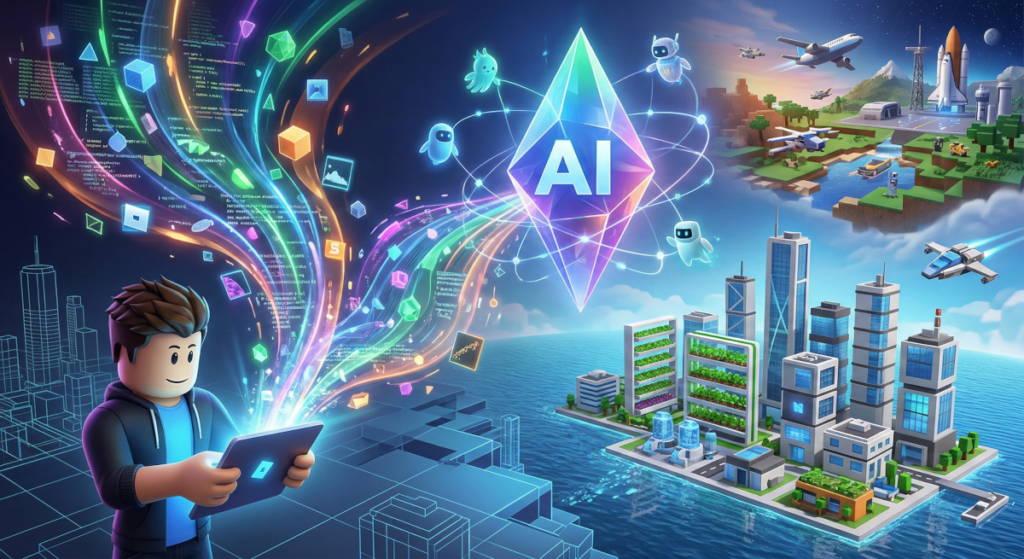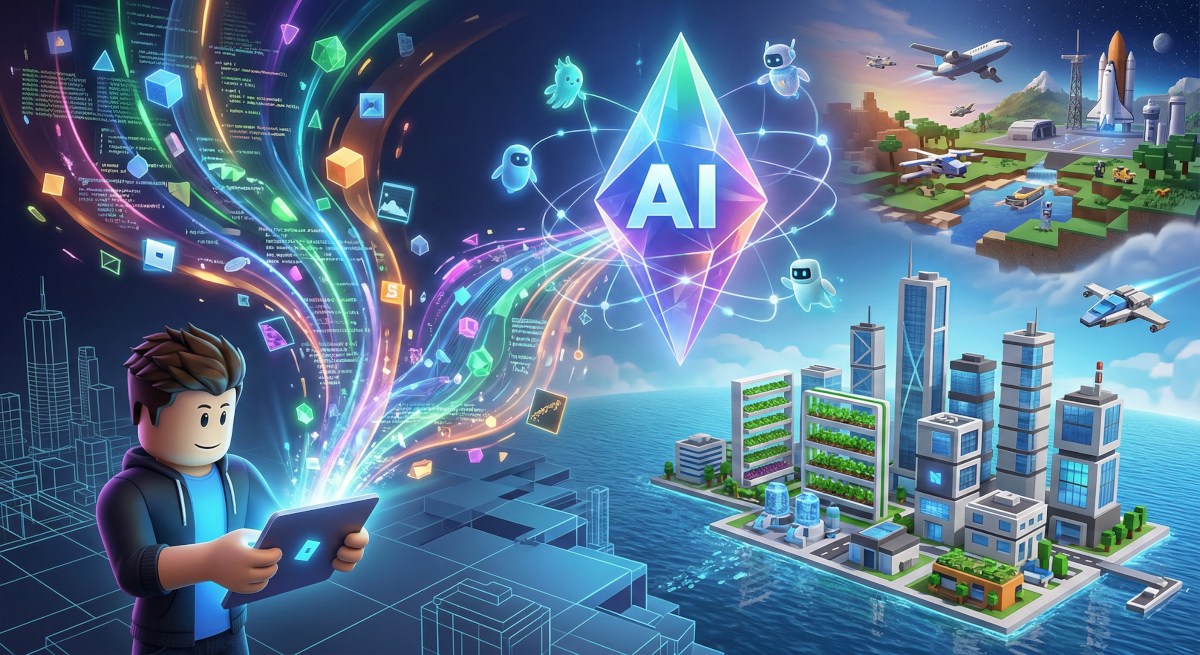
いろんな面白いゲームで遊んでいると、
「自分でもこんなゲームを作ってみたい!」
「自分の考えたオリジナルステージを友達に遊んでほしい!」
と思うことはありませんか?
実は、ロブロックスのゲームは、パソコンさえあれば誰でも無料で作ることができるのです。
この記事では、「これから初めてゲーム作りに挑戦する!」というキミに向けて、パソコンを使ったロブロックスのゲームの作り方を、最初から最後まで順番にわかりやすく解説します。
この記事を最後まで読むと、ゲームを作るためのソフトの入れ方から、ブロックの置き方、そして作ったゲームを世界中の人に遊んでもらうための「公開」の方法まで、すべてがわかります。
今日からキミも「ゲームクリエイター」の仲間入りです!
さっそく、自分だけの世界を作る準備を始めましょう。
ロブロックスのゲームを作るために必要なもの
ゲーム作りを始める前に、まずは必要な道具がそろっているか確認しましょう。
用意する「3つのアイテム」
ロブロックスのゲームを作るためには、以下の3つが必要です。
パソコン(Windows または Mac)
ロブロックスのゲームを「遊ぶ」のはスマートフォンやタブレットでもできますが、「作る」ためにはパソコンが絶対に必要です。
高価なゲーミングPCがなくても、最近の一般的なパソコンであれば十分に動かすことが可能です。
大まかな目安は以下の通りです。
OS: Windows 10/11 または macOS 10.13以降
CPU: 最新世代のIntel Core i3以上、またはAMD Ryzen 3以上
メモリ (RAM): 8GB以上(快適に作業するなら16GBを推奨)
グラフィック: CPU内蔵グラフィックスでも動作しますが、専用グラフィックボード(NVIDIA GTXシリーズなど)があるとより快適です。

 ポチップ
ポチップ
マウス (ノートパソコンの場合)
ノートパソコンのタッチパッドでも操作はできますが、ゲームの画面の中でブロックを細かく動かすには、マウスがあったほうが圧倒的に作りやすいです。
 ポチップ
ポチップ
インターネットにつながる環境
ゲームを作るソフトをダウンロードしたり、作ったゲームを保存したりするために、インターネットが必要です。

パソコンの性能は、新しくて良いものであるほどゲーム作りがサクサク進みます。
もし動きがカクカクする場合は、パソコンの設定を見直す必要があるかもしれません。
おうちの人と一緒に確認してみてくださいね。
ロブロックスのアカウントの準備
ゲームを作るためには、普段ロブロックスで遊んでいる「アカウント」を使います。
今日初めてロブロックスに触れるという場合は、公式サイトからアカウントを作成しましょう。
- 生年月日
- ユーザーネーム(本名は使わないこと!)
- パスワード
本記事では、すでにアカウントを持っている人を対象としてアカウント登録手順は省きます。
「Roblox Studio(ロブロックススタジオ)」を準備しよう
道具がそろったら、次はゲームを作るための専用ソフトをパソコンに入れます。
Roblox Studioってなに?
「Roblox Studio(ロブロックススタジオ)」とは、ロブロックスのゲームを作るための無料ソフトです。
今みんなが遊んでいる世界中の人気ゲームも、すべてこの「Roblox Studio」から生まれています。
これを使うことで、ブロックを並べたり、色を塗ったり、キャラクターを動かしたりすることができるようになります。
ダウンロードとインストールの手順
Roblox Studioは、ロブロックスの公式サイトから簡単に手に入れることができます。
以下の順番で進めてみましょう。
パソコンのブラウザ(Google ChromeやMicrosoft Edgeなど)を開き、ロブロックスの公式サイトにアクセスします。
自分のアカウントでログインします。
画面の一番上にあるメニューから「制作(またはCreate)」という文字をクリックします。
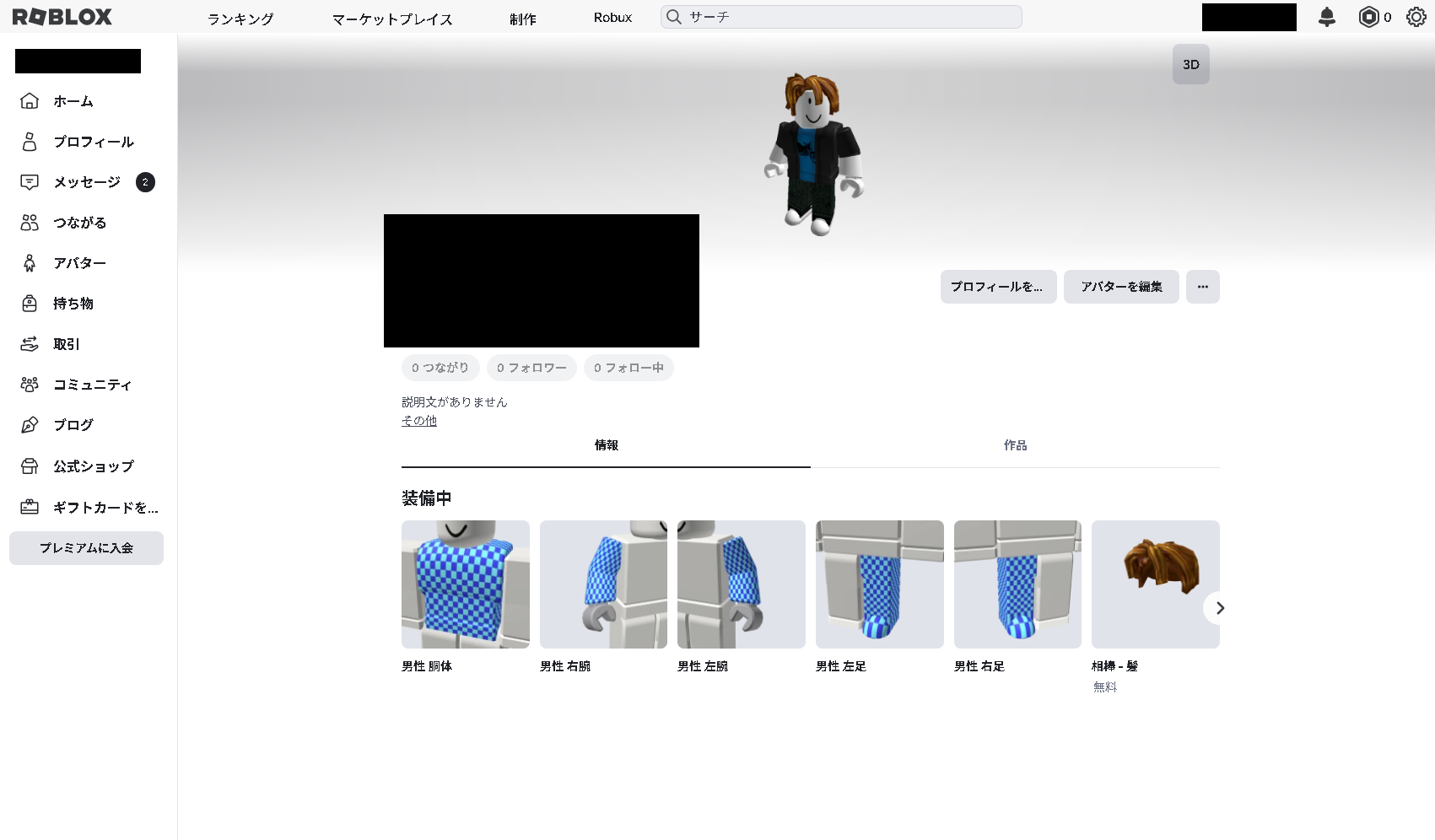
画面の中央に「制作を開始(Start Creating)」というボタンがあるので、それをクリックします。
「Roblox Studioをダウンロード中」という画面になり、パソコンにファイルがダウンロードされます。
ダウンロードされたファイル(Windowsなら「RobloxStudioLauncherBeta.exe」など)を開くと、自動的にインストール(パソコンにソフトを入れる作業)が始まります。
ログインして準備完了!
インストールが終わると、自動的にRoblox Studioの画面が開きます。
ここで、もう一度ロブロックスの「ユーザーネーム」と「パスワード」を入力してログインしましょう。
ログインができたら、いよいよゲーム作りの入り口に到着です!
さっそく起動!ゲーム作りの「画面の見方」を覚えよう
Roblox Studioを開くと、いろんなボタンや英語がたくさん並んでいて、少し難しそうに見えるかもしれません。
でも大丈夫!最初は使う場所だけ覚えれば十分です。
土台となる「テンプレート」を選ぼう
最初に、どんな世界から作り始めるか、土台(テンプレート)を選びます。
- Baseplate(ベースプレート): マス目が描かれた平らな地面だけの、一番基本的な土台です。
- Flat Terrain(フラットテレイン): 草や土の地面が広がっている土台です。
- Castle(キャッスル)や Village(ビレッジ): 最初からお城や村が作られている土台です。
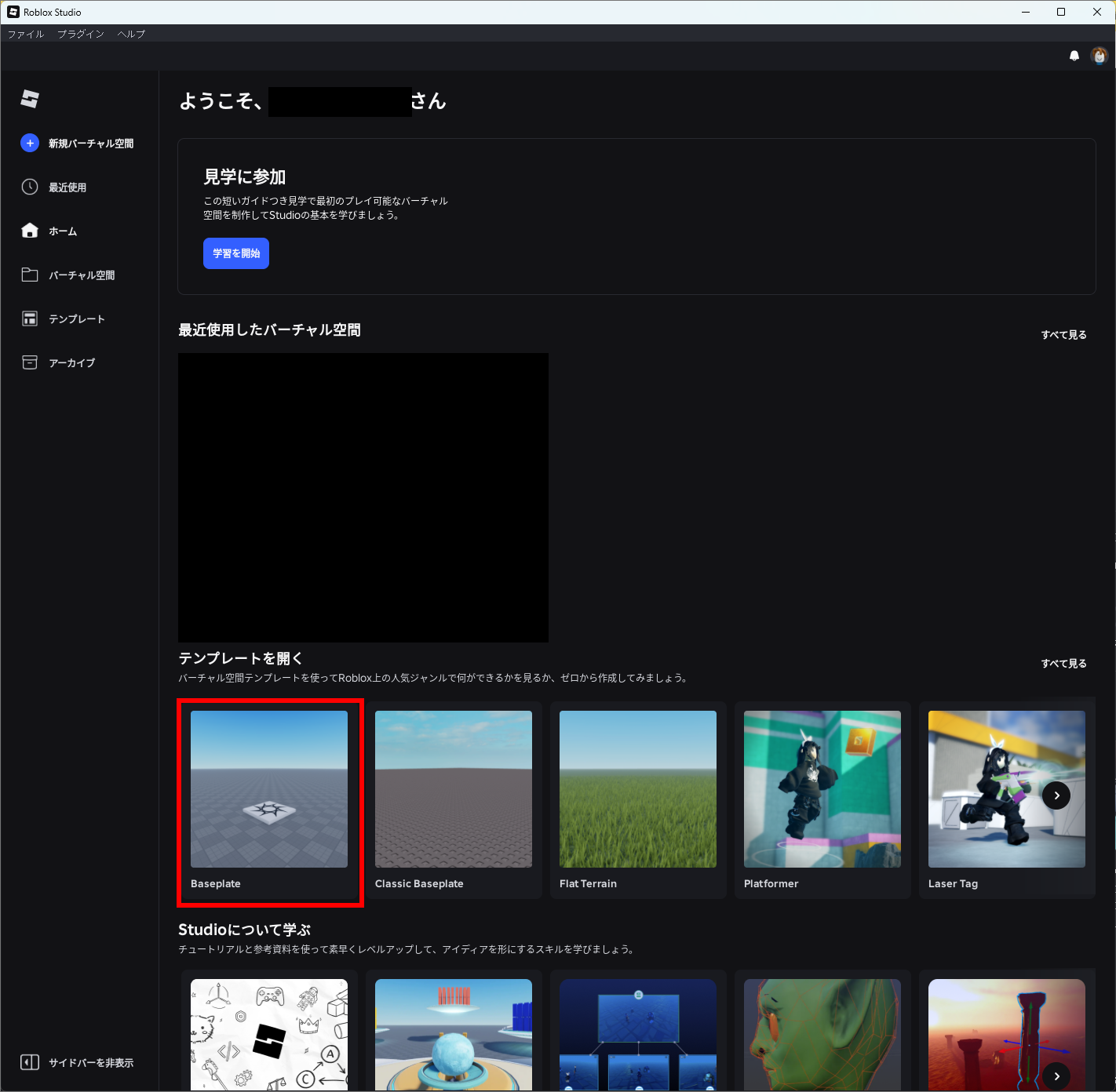
初めて作るときは、一番基本となる「Baseplate」をクリックして選んでみましょう。
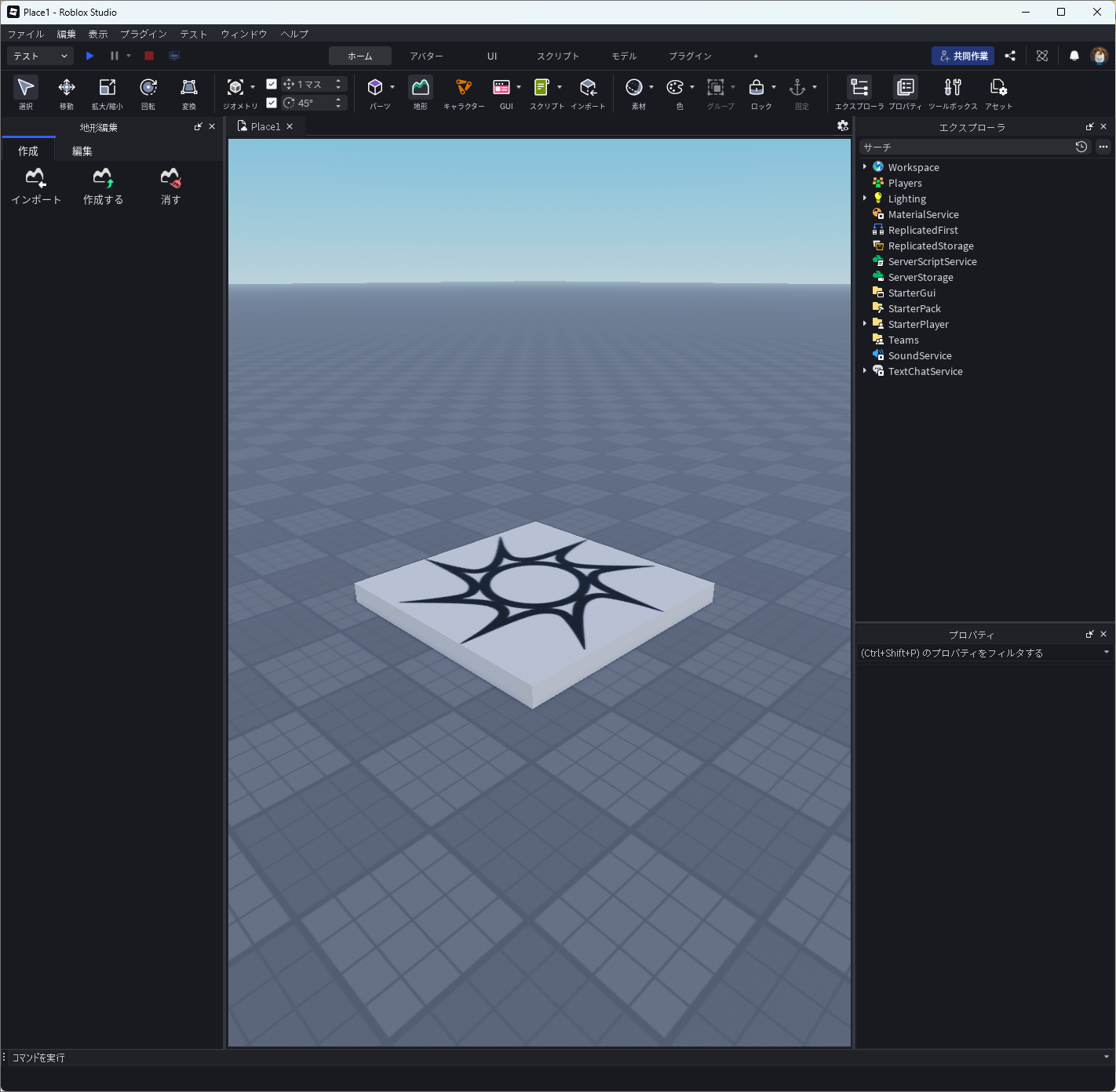
画面が切り替わって、広い世界が表示されます。
これだけは覚えたい!3つの大事なウィンドウ
画面を見渡すと、真ん中の広い画面のほかに、右側や左側に小さな枠(ウィンドウ)があると思います。
ゲームを作る上で絶対に欠かせない「3つの場所」を紹介します。
- ワークスペース(真ん中の広い画面) ゲームの世界そのものです。ここにブロックを置いたり、建物を建てたりしていきます。マウスの右ボタンを押しながら動かすと、見る方向を変えることができます。
- エクスプローラー(Explorer) 通常は画面の右上にあります。ゲームの中にある「すべての部品(パーツ)」がリストになって表示される場所です。空、地面、プレイヤーなど、ゲームを構成するものがすべてここに名前で並んでいます。
- プロパティ(Properties) 通常は画面の右下(エクスプローラーの下)にあります。選んだ部品の「色」「大きさ」「透明度」などの細かな設定(性質)を変えることができる場所です。
もし「エクスプローラー」や「プロパティ」の画面が見当たらない時は、画面の一番上にある「ウィンドウ」メニューをクリックして、「エクスプローラー」「プロパティ」のボタンを押すと出てきます
最初のステップ:ブロック(パーツ)を出して世界を作ろう
画面の見方がわかったら、さっそく世界にモノを置いてみましょう!
ロブロックスでは、このブロックのことを「パーツ(Part)」と呼びます。
パーツを出してみよう
画面の一番上にある「ホーム(Home)」メニューを見てください。
そこにある「パーツ(Part)」というボタンをクリックします。
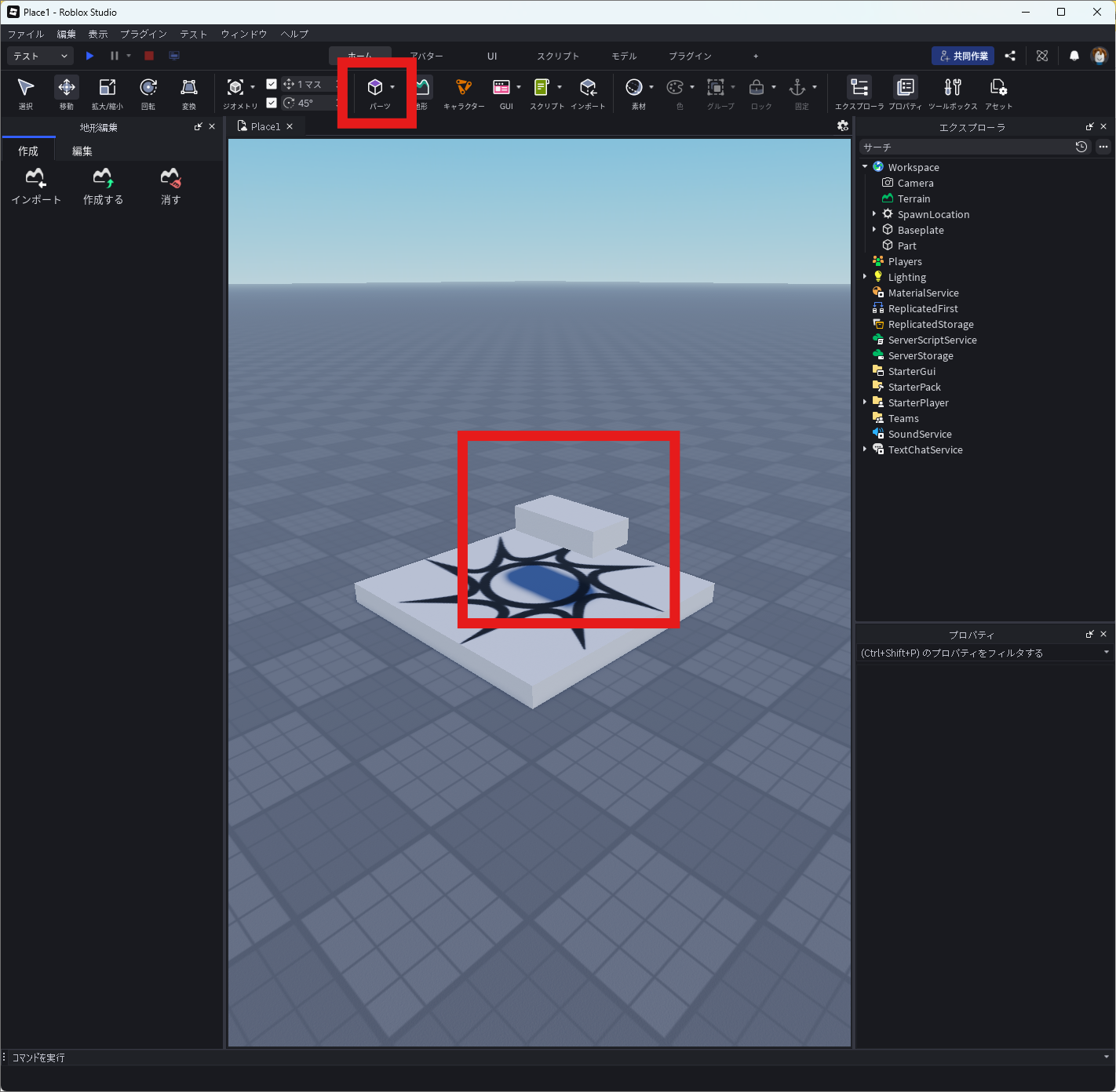
すると、真ん中のワークスペース(地面)に、四角いブロックがポンッと現れます。
ボタンの横にある小さな下向きの矢印(▼)を押すと、四角(Block)だけでなく、丸(Sphere)や円柱(Cylinder)など、違う形のパーツを出すこともできます。
パーツを「移動・拡大・回転」させる魔法のツール
出したパーツは、好きな場所に動かしたり、大きさを変えたりすることができます。画面の一番上にある以下の4つのボタン(ツール)を使います。
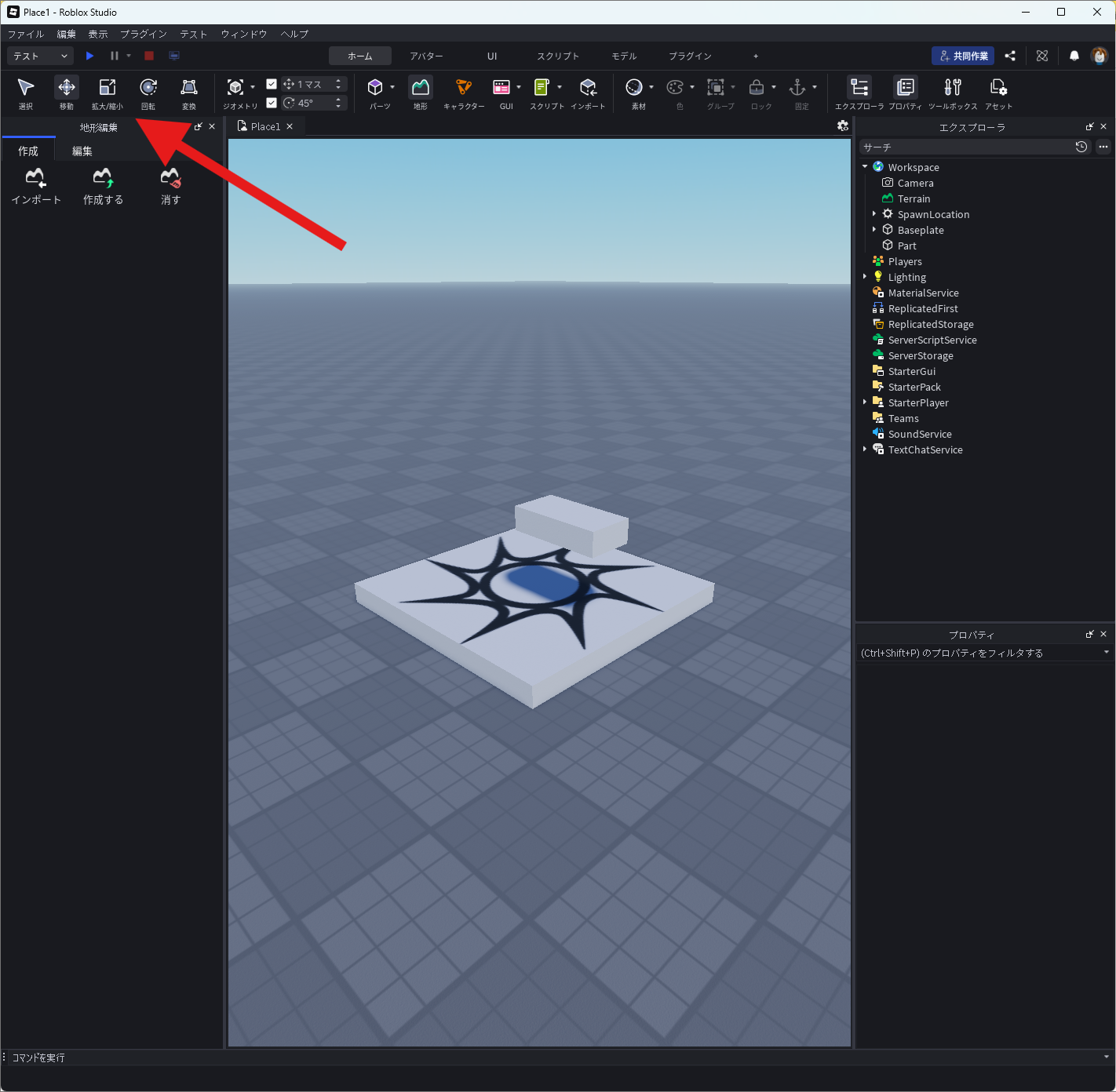
- 選択(Select): パーツをクリックして選ぶための基本の矢印です。そのままドラッグ(クリックしたまま動かす)すると、パーツを自由にスライドさせることができます。
- 移動(Move): 十字の矢印のボタンです。これを押してパーツを選ぶと、赤・青・緑の矢印が出ます。この色の矢印をつかんで引っ張ると、まっすぐ上や横に正確に動かすことができます。
- 拡大/縮小(Scale): 大きさを変えるボタンです。パーツに色のついた丸いポッチが出ます。これを引っ張ると、壁のように薄くしたり、ビルみたいに高く伸ばしたりできます。
- 回転(Rotate): パーツの向きを回すボタンです。丸いリングを回すことで、パーツを斜めにしたり裏返したりできます。
この4つのツールを使いこなすだけで、家やタワー、アスレチックの足場など、色々な形を作ることができます!
パーツの色と素材(マテリアル)を変えてかっこよくしよう
ただのグレーのブロックでは少し寂しいですよね。パーツの色と素材を変えてみましょう。
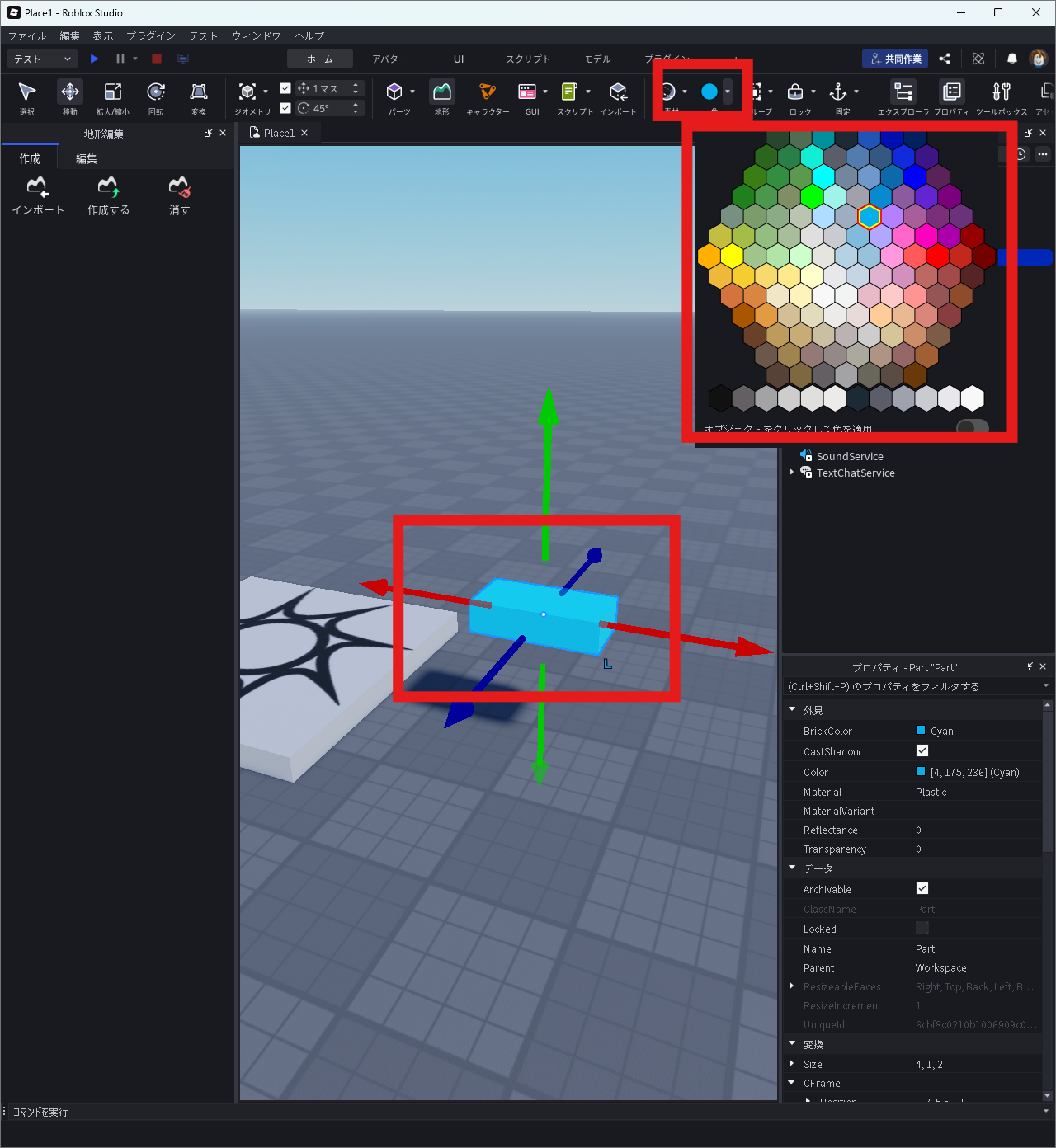
色を変えたいパーツをクリックして選びます。
画面の上のほうにある「色(Color)」という丸いボタンの横の▼を押します。
カラーパレットが出てくるので、好きな色を選びます。
次に、その隣にある「マテリアルマネージャー(Material Manager)」というボタンを押します。
「木(Wood)」「氷(Ice)」「レンガ(Brick)」「ネオン(Neon)」など、色々な素材が選べます。
【SWELL装飾提案:ここにポイントボックス】 「ネオン(Neon)」を選ぶと、パーツがピカピカと光り出します!サイバーな世界を作りたいときや、目立たせたい看板を作るときにとても便利です。
【超重要】パーツが落ちないようにする「固定」
ここで、初心者が一番つまずきやすい重要なポイントを教えます。
空中に浮いた足場や、倒れてほしくない壁を作ったときは、必ず「固定(Anchor)」を設定してください。
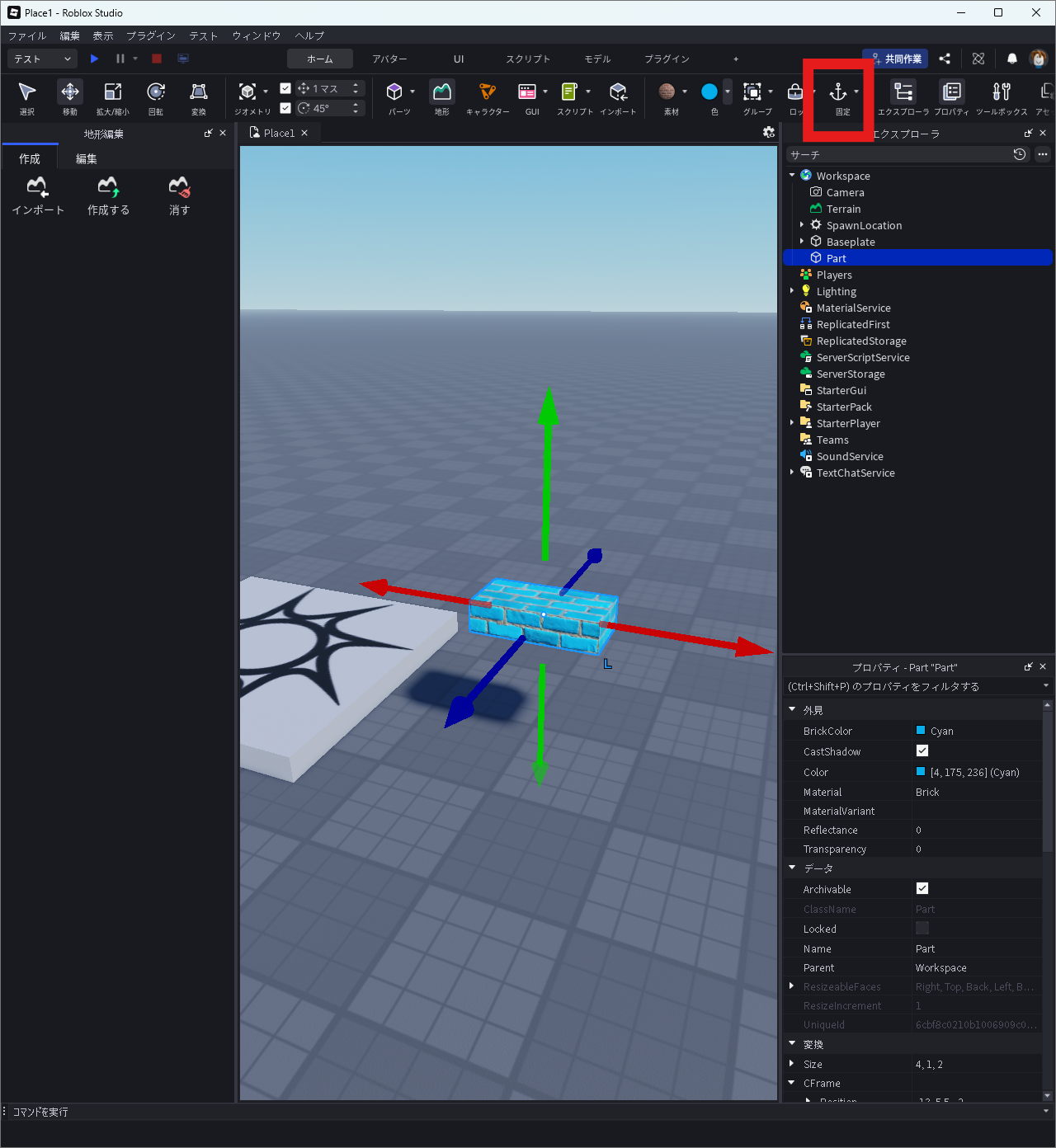
ロブロックスの世界には「重力」があります。アンカーを設定していないと、空中に置いたブロックはゲームを始めた瞬間に地面に落下してしまいます。
また、プレイヤーがぶつかると壁が吹き飛んでしまいます。
やり方は簡単!
固定したいパーツを選んだ状態で、画面の上にある「固定(イカリのマーク)」のボタンをクリックするだけです。
エクスプローラー上で複数のパーツを選んで、まとめてアンカーをかけることもできます。
「動かしたくないものはアンカー!」これを絶対に覚えておきましょう。
自分で作ったゲームの中で遊んでみよう(テストプレイ)
いくつかパーツを置いて自分なりのステージができたら、「本当にちゃんと遊べるか」をテストしてみましょう。
テストプレイのやり方
画面の一番上にあるメニューの青い再生ボタン(プレイ / Play)をクリックします。
すると、画面が切り替わり、いつも遊んでいるロブロックスと同じように自分のキャラクターがゲームの世界に降り立ちます!
キーボードの「W・A・S・D」キーで移動し、スペースキーでジャンプして、自分の作った世界を歩き回ってみてください。
うまくいかないときのチェックポイント
テストプレイをしていて、「あれ?」と思うことがあれば、以下のポイントを確認しましょう。
- 空中に置いた足場が落ちてしまった! → さきほど説明した「アンカー」をかけ忘れていませんか?テストを終わらせて、パーツにアンカーをかけましょう。
- ジャンプしても足場に届かない! → パーツ同士の間隔が広すぎるか、高すぎます。「移動」や「スケール」のツールを使って、パーツの位置を調整しましょう。
テストプレイを終わってゲーム作りの画面に戻るときは、画面の上にある赤い四角のボタン(停止 / Stop)をクリックします。
「作る」→「テストする」→「直す」を繰り返して、ゲームを面白くしていくのがクリエイターの腕の見せどころです!
いよいよ世界に公開!ゲームの保存とアップロード
ゲームが完成したら、せっかく作った作品が消えてしまわないように「保存」し、友達に遊んでもらうための「公開」の準備をしましょう。
まずは大切なゲームを保存(セーブ)する
長い時間をかけて作ったゲームデータは、こまめに保存することが大切です。
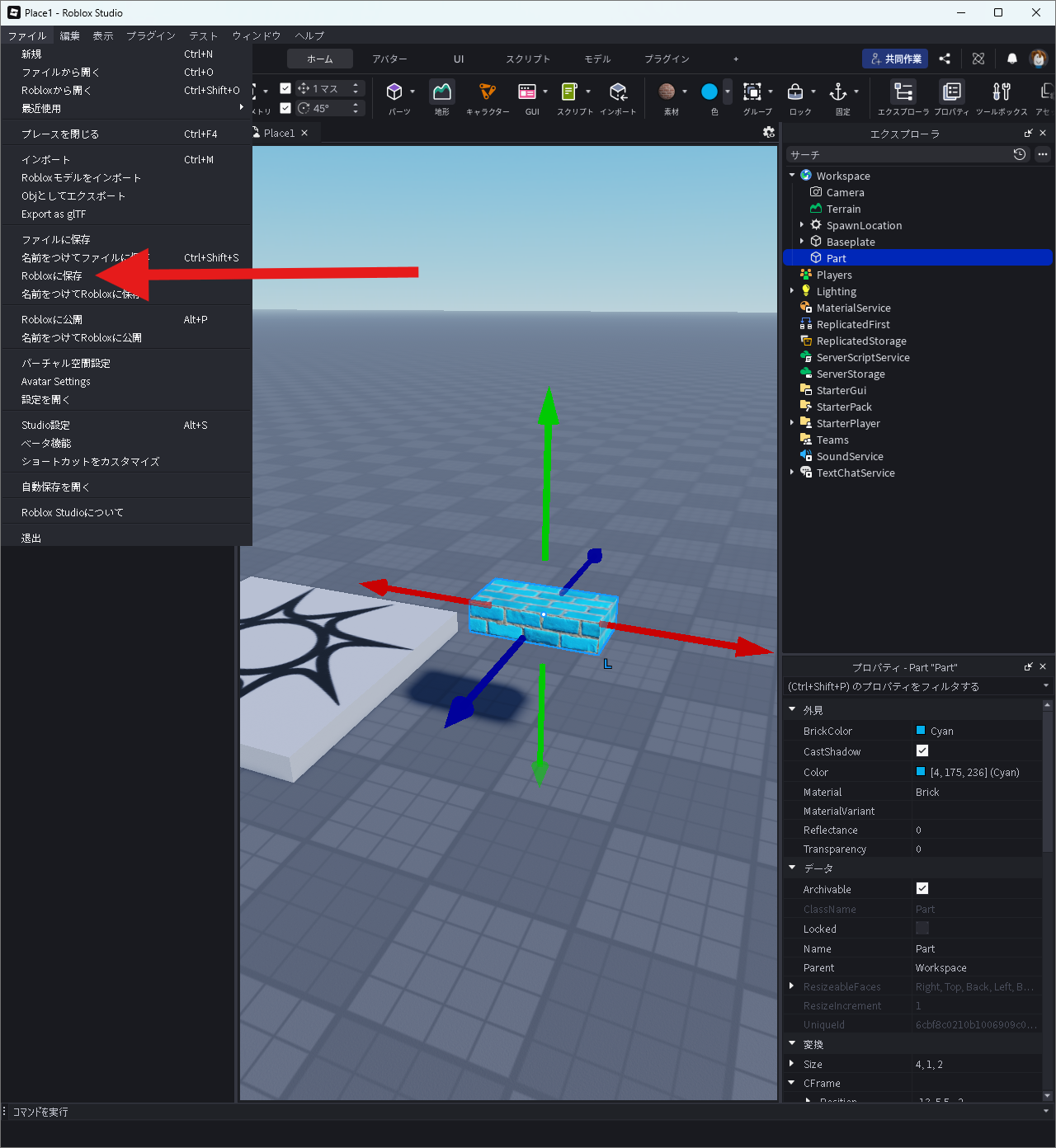
- 画面の左上にある「ファイル(File)」メニューをクリックします。
- 「Robloxに保存(Save to Roblox)」をクリックします。
- ゲームの名前(タイトル)や、簡単な説明(どんなゲームか)を入力する画面が出ます。
- 入力が終わったら、右下の「保存(Save)」ボタンを押します。
これで、キミのアカウントの中にこのゲームのデータが安全に保存されました。
次からRoblox Studioを開いたときに、続きから作ることができます。
ゲームを「公開」して友達を招待しよう
保存しただけでは、まだ自分しか遊ぶことができません。
友達や世界中の人に遊んでもらうには、「公開(パブリッシュ)」という作業が必要です。
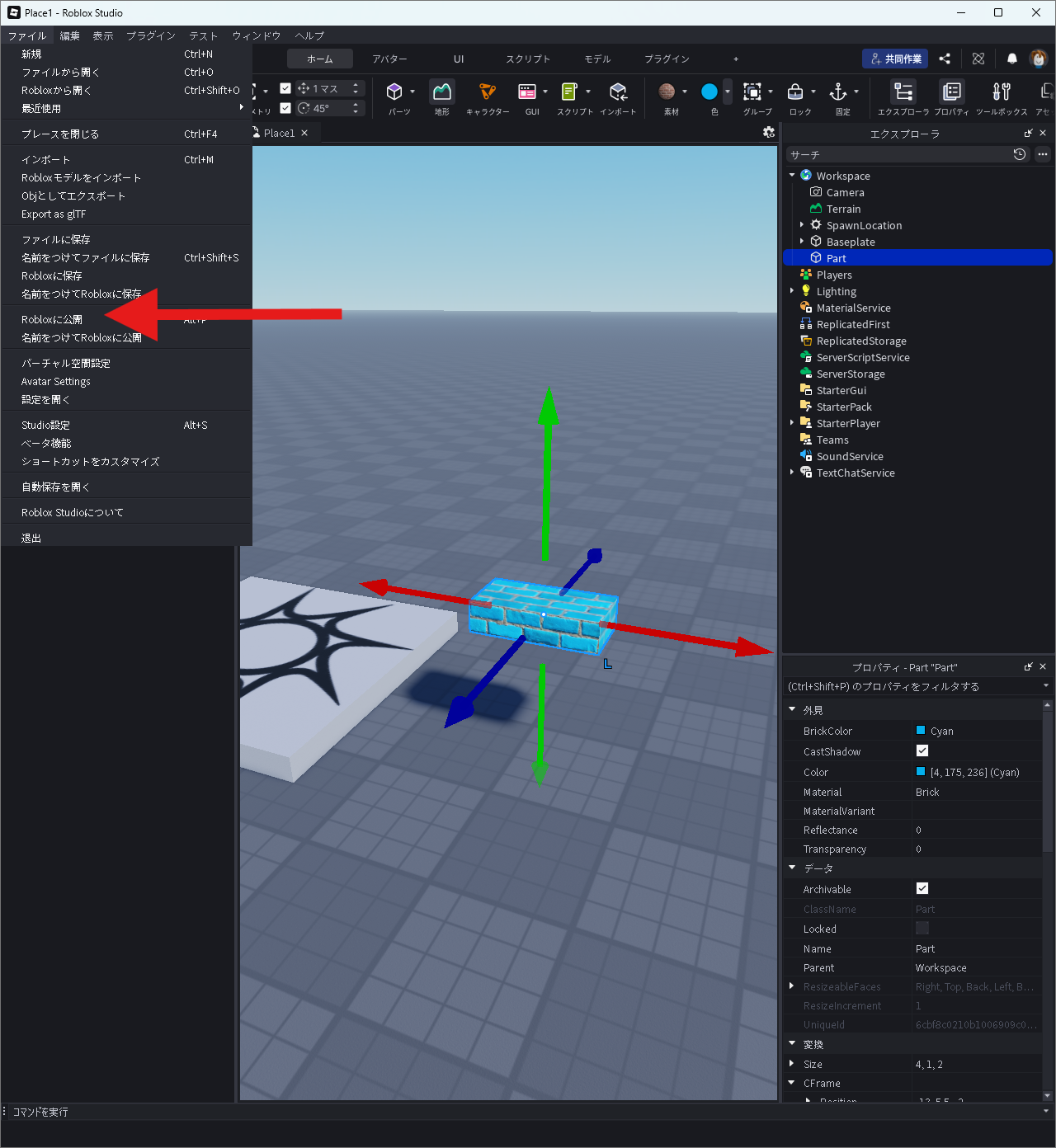
- もう一度、左上の「ファイル(File)」メニューをクリックします。
- 今度は「Robloxに公開(Publish to Roblox)」をクリックします。
- これでゲームのデータがサーバーにアップロードされました。
- 最後に、ゲームに誰でも入れるように設定を変えます。ブラウザを開いて、ロブロックス公式サイトの「制作(Create)」ページ(クリエーターダッシュボード)に行きます。
- 自分の作ったゲーム(エクスペリエンス)の一覧から、今作ったゲームをクリックします。
- 左側のメニューから「公開設定(Access)」などを選び、ゲームの状態を「プライベート(非公開)」から「パブリック(公開)」に変更して保存します。
これで設定はすべて完了です!
ゲームのページのURLをコピーして友達に送れば、みんなで一緒にキミの作った世界に入って遊ぶことができます。
まとめ:ここからがゲームクリエイターとしての第一歩!
お疲れ様でした!パソコンを使ってロブロックスのゲームを作り、公開するまでの手順を解説しました。
最初は覚えることが多くて大変だったかもしれませんが、以下のステップさえつかめば、どんなゲームでも作れるようになります。
- Roblox Studioを準備する
- パーツを出して、大きさや色を変える
- 落ちないように「アンカー」をかける
- テストプレイで遊びやすさを確認する
- 保存して「公開(パブリック)」にする
今回作ったのはシンプルな世界かもしれませんが、パーツの並べ方を工夫すれば、ジャンプして進む「アスレチック(Obby)」や、迷路、かくれんぼのステージなど、アイデア次第で無限の遊びを生み出すことができます。
ぜひ、キミの頭の中にある「最高に面白いゲーム」を形にして、世界中のみんなを驚かせてくださいね。
応援しています!
 ポチップ
ポチップ